Domain no-escape.de kaufen?
Wir ziehen mit dem Projekt
no-escape.de um.
Sind Sie am Kauf der Domain
no-escape.de interessiert?
domain@kv-gmbh.de · 0541-91531010
Domain no-escape.de kaufen?
Wie lösche ich leere Unterordner?
Um leere Unterordner zu löschen, kannst du den Windows Explorer verwenden. Navigiere zu dem übergeordneten Ordner, der die leeren Unterordner enthält. Klicke mit der rechten Maustaste auf den Ordner und wähle "Löschen" aus dem Kontextmenü. Bestätige die Löschung und wiederhole den Vorgang für alle leeren Unterordner. **
Was ist ein Unterordner 2?
Ein Unterordner 2 ist ein weiterer Unterordner innerhalb eines bereits vorhandenen Unterordners. Es handelt sich also um eine weitere Ebene der Verzeichnisstruktur, in der Dateien und Ordner organisiert werden können. Dies ermöglicht eine noch feinere Unterteilung und Strukturierung von Dateien und Ordnern. **


Ähnliche Suchbegriffe für Unterordner
Top-Angebote
Produkte zum Begriff Unterordner:
-
Exacompta, Mappe, Unterordner Forever Weiss A4 100 Stücke (4 Stück) (A4, 4x)Die Unterordner Forever Weiss A4 von Exacompta sind praktische Sichtmappen, die speziell für die Aufbewahrung und Organisation von Dokumenten im DIN A4-Format entwickelt wurden. Diese Mappen sind vielseitig einsetzbar und eignen sich hervorragend für Umläufe, Vorgänge oder Korrespondenz. Sie verfügen über ein Sichtfenster aus Pergamin, das eine einfache Identifikation des Inhalts ermöglicht, sowie über einen Organisationsdruck, der die Strukturierung der Unterlagen erleichtert. Hergestellt aus hochwertigem Manilakarton mit einem Gewicht von 120 g/qm, bieten diese Mappen eine robuste und langlebige Lösung für die Dokumentenablage. Zudem sind sie mit dem Umweltlogo „Blauer Engel“ zertifiziert, was ihre umweltfreundliche Herstellung unterstreicht. Die Mappen werden in einer praktischen Verpackungseinheit von 100 Stück angeboten, was sie zu einer idealen Wahl für Büros und Organisationen macht, die Wert auf Nachhaltigkeit und Effizienz legen. - Vielseitig einsetzbar für Umläufe, Vorgänge und Korrespondenz - Sichtfenster aus Pergamin für einfache Identifikation - Hergestellt aus robustem Manilakarton (120 g/qm) - Zertifiziert mit dem Umweltlogo „Blauer Engel“ - Praktische Verpackungseinheit von 100 Stück.159,52 €*Versand: 0,00 €Sichere Weiterleitung zum Anbieter
-
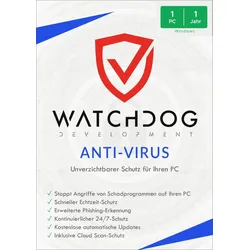
Watchdog Anti-VirusWatchdog Anti-Virus Test 2025: Was Experten nach 30 Tagen Nutzung enthüllen Sicherheitsexperten haben in dieser Watchdog Anti-Virus Review schockierende Ergebnisse festgestellt. Obwohl die Software robuste Sicherheit und fortschrittlichen Schutz verspricht, konnte Watchdog bei Tests keinen einzigen Malware-Angriff abwehren. Der Watchdog Anti-Virus wirbt mit Funktionen wie Identitätsschutz und sofortiger Abwehr gegen Cyber-Bedrohungen. Tatsächlich liegt die Erkennungsrate jedoch ganze 81 Prozentpunkte unter der von Norton. Mit einem Preis von 19,99 ? monatlich ? was fast 240 ? jährlich entspricht ? stellt sich die Frage nach dem Preis-Leistungs-Verhältnis des Watchdog Antivirus. Diese Review untersucht, was Nutzer nach 30 Tagen Verwendung wirklich erwarten können. Funktionen im Alltagstest: Was Watchdog Anti-Virus wirklich leistet Nach der Installation v...11,99 €*Versand: 0,00 €Sichere Weiterleitung zum Anbieter
-
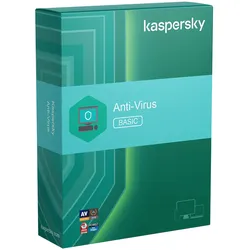
Kaspersky Anti-Virus 2026Unverzichtbarer Virenschutz für Ihren PC Kaspersky Anti-Virus 2026 Unser bestbewertetes Antivirenprogramm für Windows schützt Sie vor Bedrohungen wie Ransomware, Kryptolockern und Hackern. Es ist einfach zu bedienen und läuft reibungslos im Hintergrund, um Ihren PC zu schützen durch Kaspersky Anti-Virus 2026 . Kaspersky Anti-Virus 2026 blockiert Viren und Malware in Echtzeit Verhindert, dass Hacker aus der Ferne die Kontrolle über Ihren PC übernehmen Sorgt für einen schnellen und reibungslosen Betrieb Ihres Computers Kaspersky Vergleich Kaspersky Antivirus Kaspersky Internet Security Kaspersky Total Security Windows Windows, macOS, Android Windows, macOS, Android, IOS Antivirus in Echtzeit Antivirus in Echtzeit Antivirus in Echtzeit Anti-Phishing Anti-Phishing Anti-Phishing Optimierung der Leistung Optimierung der Leistung Optimierung der Leistung Schutz von Zahlungen Schutz von Zahlungen Schnelles und intelligentes VPN Schnelles und intelligentes VPN Werbeblocker Werbeblocker Private Navigation Private Navigation Schutz der Webcam Schutz der Webcam Schutz von Dateien Password Manager Merkmale zu Kaspersky Anti-Virus 2026: - Holen Sie sich wichtige Sicherheitsfunktionen, die Viren, Ransomware, Spyware und Cryptolocker blockieren - und verhindern, dass Cryptomining-Malware die Leistung Ihres PCs beeinträchtigt. - Bietet Antivirenschutz in Echtzeit - Blockiert Ransomware, Kryptolocker und mehr - Verhindert Malware-Infektionen durch Kryptowährungen - Ermöglicht die optimale Leistung Ihres PCs Hochmoderne Cybersicherheit mit Kaspersky Anti-Virus 2026 Unsere Technologie hält Malware und Viren in Schach Anti-Hacking Schutz durch Kaspersky Anti-Virus 2026 Anti-Ransomware- und Netzwerksicherheitskontrollen verhindern, dass Hacker in Ihr Heimnetzwerk eindringen und Ihre Daten stehlen. Antivirenprogramm Der Echtzeit-Virenschutz durch Kaspersky Anti-Virus 2026 schützt Sie vor gängigen Bedrohungen wie Würmern und Pharming sowie vor komplexen Bedrohungen wie Botnets, Rootkits und bösartigen Elementen. Antimalware Kaspersky Anti-Virus 2026 Hochentwickelte Anti-Malware Funktion von Kaspersky Anti-Virus 2026 entfernt Bedrohungen wie Spyware, Adware, Keylogger, XSS-Angriffe und unsichtbare, schwer zu entdeckende Trojaner. Kaspersky Anti-Virus 2026 kaufen ! Sie erhalten Ihren Software-Schlüssel innerhalb der angegebenen Lieferzeit per E-Mail. Die intelligente Art, alles auf Ihrem PC zu schützen, um Sie vor Viren, Spyware und Trojanern zu bewahren und Ransomware zu stoppen. Aktivieren Sie den Schlüssel auf der offiziellen Website des Herstellers und laden Sie die Software herunter. Dies ist ein EU-Schlüssel, der nur innerhalb Europas verwendet/aktiviert werden kann. Unser bestes Antivirenprogramm Kaspersky Anti-Virus 2026 für Ihren Windows-PC. Blockiert die neuesten Viren, Ransomware, Spyware, Cryptolocker und mehr - und verhindert, dass Cryptocurrency-Mining-Malware die Leistung Ihres PCs beeinträchtigt mit Kaspersky Anti-Virus 2026 Bietet Echtzeit-Virenschutz Blockiert Ransomware, Kryptolocker und mehr Verhindert Malware-Infektionen durch Kryptowährungs-Mining Ermöglicht die optimale Leistung Ihres PCs Jetzt günstig Kaspersky Anti-Virus 2026 kaufen Wie kann ich die Anwendung herunterladen und installieren? Sie können die Software direkt von unserer Website herunterladen. Schließen Sie einfach den Kauf ab, und der Download-Link wird auf der Bestätigungsseite angezeigt. Der gleiche Download-Link wird auch in einer E-Mail zur Bestätigung der Bestellung versandt. Bitte beachten Sie, dass Sie Ihren Aktivierungscode benötigen, um Ihre Sicherheitsanwendung zu nutzen. Dieser Code wird auf Ihrer Bestellbestätigungsseite angezeigt und Ihnen außerdem per E-Mail zugesandt. Systemanforderungen: Systemanforderungen: Eine Internetverbindung ist für die Produktaktivierung sowie für Updates und den Zugriff auf einige Funktionen erforderlich. Für die Nutzung des Produkts ist ein My Kaspersky-Konto erforderlich. Für alle Geräte Eine Internetverbindung ist für die Produktaktivierung sowie für Updates und den Zugriff auf einige Funktionen erforderlich. Für die Nutzung des Produkts ist ein My Kaspersky-Konto erforderlich. Windows®-basierte Desktops und Laptops 1500 MB verfügbarer Festplattenspeicher Prozessor: 1 GHz oder höher, x86 oder x64 Arbeitsspeicher (RAM): 1 GB (32 Bit) oder 2 GB (64 Bit) Minimale Bildschirmauflösung: 1024 x 768 Windows-basierte Tablets (System mit einem Intel®-Prozessor) Minimale Bildschirmauflösung: 1024 x 76817,95 €*Versand: 0,00 €Sichere Weiterleitung zum Anbieter


-
Wie lege ich einen Unterordner an?
Um einen Unterordner anzulegen, musst du zunächst den Hauptordner öffnen, in dem du den Unterordner erstellen möchtest. Klicke dann mit der rechten Maustaste auf eine freie Stelle im Hauptordner und wähle die Option "Neuer Ordner" aus. Benenne den neuen Ordner nach deinen Wünschen und drücke Enter, um ihn zu erstellen. Nun hast du erfolgreich einen Unterordner angelegt. Möchtest du weitere Unterordner erstellen, wiederhole einfach diesen Vorgang. **
-
Wie durchsuche ich Unterordner in Python?
Um Unterordner in Python zu durchsuchen, kannst du die Funktion `os.walk()` verwenden. Diese Funktion gibt eine Liste von Tupeln zurück, wobei jedes Tupel den Pfad zum aktuellen Verzeichnis, die Namen der Unterordner und die Namen der Dateien in diesem Verzeichnis enthält. Du kannst dann einfach über diese Liste iterieren und die gewünschten Unterordner finden. **
-
Wie legt man einen Unterordner an?
Um einen Unterordner anzulegen, musst du zuerst den Hauptordner öffnen, in dem du den Unterordner erstellen möchtest. Klicke dann mit der rechten Maustaste auf eine freie Stelle im Hauptordner und wähle die Option "Neuer Ordner" oder "Neuen Unterordner erstellen" aus. Benenne den Unterordner nach deinen Wünschen und drücke Enter, um ihn zu erstellen. Nun befindet sich der neue Unterordner im Hauptordner und du kannst dort Dateien oder weitere Unterordner ablegen. **
-
Wie entferne ich Unterordner in Windows 10?
Um Unterordner in Windows 10 zu entfernen, öffnen Sie den Datei-Explorer und navigieren Sie zum Ordner, der den Unterordner enthält. Klicken Sie mit der rechten Maustaste auf den Unterordner und wählen Sie "Löschen" aus dem Kontextmenü. Bestätigen Sie die Löschung, wenn Sie dazu aufgefordert werden. **

Wie erstelle ich in Thunderbird einen Unterordner?
Um in Thunderbird einen Unterordner zu erstellen, öffnen Sie zuerst den gewünschten Ordner, in dem der Unterordner erstellt werden soll. Klicken Sie dann mit der rechten Maustaste auf den Ordner und wählen Sie "Neuer Ordner". Geben Sie einen Namen für den Unterordner ein und bestätigen Sie die Erstellung. Der neue Unterordner wird dann im ausgewählten Ordner angezeigt. **
Wie extrahiere ich viele Dateien ohne Unterordner?
Um viele Dateien ohne Unterordner zu extrahieren, kannst du ein Komprimierungsprogramm wie WinRAR oder 7-Zip verwenden. Öffne das Programm und navigiere zum Ordner, in dem sich die Dateien befinden. Markiere alle Dateien, die du extrahieren möchtest, und wähle dann die Option "Extrahieren" oder "Entpacken". Stelle sicher, dass du den Speicherort angibst, an dem du die extrahierten Dateien speichern möchtest, und bestätige den Vorgang. Die Dateien werden dann ohne Unterordner extrahiert. **
Top-Angebote
Produkte zum Begriff Unterordner:
-
Elba, Ordner Zubehör, Unterordner Gelb Blatt Registerkarte für Name 50 StückeDer Unterordner Elba mit gelben Blatt-Registerkarten für Namen ist eine praktische Lösung für die Organisation von Dokumenten im Büro oder zu Hause. Mit insgesamt 50 Stück bietet dieser Unterordner eine effiziente Möglichkeit, wichtige Informationen klar und übersichtlich zu kennzeichnen. Die Registerkarten sind aus hochwertiger Pappe gefertigt und ermöglichen eine einfache Beschriftung, sodass Sie schnell auf die benötigten Unterlagen zugreifen können. Die gelbe Farbe sorgt nicht nur für eine ansprechende Optik, sondern hilft auch dabei, die Sichtbarkeit und Erkennbarkeit der Dokumente zu erhöhen. Ideal für den Einsatz in verschiedenen Arbeitsumgebungen, unterstützt dieser Unterordner eine strukturierte Ablage und trägt zur Effizienz bei. Die Verwendung des Unterordners fördert eine nachhaltige Büroorganisation, da er mit dem Blauen Engel ausgezeichnet ist, was auf umweltfreundliche Herstellungsprozesse hinweist. - Hergestellt aus hochwertiger Pappe für Langlebigkeit - Nachhaltigkeitslabel: Blauer Engel für umweltfreundliche Produktion - Einfache Beschriftung der Registerkarten für klare Organisation - Ideal für Büro und Homeoffice zur effizienten Dokumentenablage.35,00 €*Versand: 0,00 €Sichere Weiterleitung zum Anbieter
-
Exacompta, Mappe, Unterordner Forever Bunt A4 100 Stücke (5 Stück) (A4, 100x)Der Unterordner Exacompta Forever Bunt A4 ist eine umweltfreundliche und praktische Lösung zur Organisation von Dokumenten. Hergestellt aus hochwertigem Recycling-Karton, bietet dieser Unterordner eine robuste Möglichkeit, wichtige Unterlagen sicher aufzubewahren. Mit einem Papiergewicht von 220 g/qm gewährleistet er Stabilität und Langlebigkeit. Der Unterordner ist für das Papierformat DIN A4 konzipiert und eignet sich ideal für den Einsatz in Büros, Schulen oder zu Hause. Die Vielzahl an Farben, darunter Hellblau, intensivblau, sand, grau, gelb, flieder, orange, rosa, rot und giftgrün, ermöglicht eine ansprechende und individuelle Gestaltung. Zudem ist der Unterordner mit dem Blauen Engel zertifiziert, was seine umweltfreundlichen Eigenschaften unterstreicht. Im Lieferumfang sind 5 Stück enthalten, die jeweils 100 Blätter fassen, was eine effiziente Nutzung und Organisation von Dokumenten ermöglicht. - Hergestellt aus Recycling-Karton für Nachhaltigkeit - Zertifiziert mit dem Blauen Engel für umweltfreundliche Eigenschaften - Geeignet für DIN A4 Papierformate - Robustes Papiergewicht von 220 g/qm für Langlebigkeit - Vielfältige Farboptionen für eine individuelle Gestaltung.139,64 €*Versand: 0,00 €Sichere Weiterleitung zum Anbieter
-
Exacompta, Mappe, Unterordner Forever Weiss A4 100 Stücke (4 Stück) (A4, 4x)Die Unterordner Forever Weiss A4 von Exacompta sind praktische Sichtmappen, die speziell für die Aufbewahrung und Organisation von Dokumenten im DIN A4-Format entwickelt wurden. Diese Mappen sind vielseitig einsetzbar und eignen sich hervorragend für Umläufe, Vorgänge oder Korrespondenz. Sie verfügen über ein Sichtfenster aus Pergamin, das eine einfache Identifikation des Inhalts ermöglicht, sowie über einen Organisationsdruck, der die Strukturierung der Unterlagen erleichtert. Hergestellt aus hochwertigem Manilakarton mit einem Gewicht von 120 g/qm, bieten diese Mappen eine robuste und langlebige Lösung für die Dokumentenablage. Zudem sind sie mit dem Umweltlogo „Blauer Engel“ zertifiziert, was ihre umweltfreundliche Herstellung unterstreicht. Die Mappen werden in einer praktischen Verpackungseinheit von 100 Stück angeboten, was sie zu einer idealen Wahl für Büros und Organisationen macht, die Wert auf Nachhaltigkeit und Effizienz legen. - Vielseitig einsetzbar für Umläufe, Vorgänge und Korrespondenz - Sichtfenster aus Pergamin für einfache Identifikation - Hergestellt aus robustem Manilakarton (120 g/qm) - Zertifiziert mit dem Umweltlogo „Blauer Engel“ - Praktische Verpackungseinheit von 100 Stück.159,52 €*Versand: 0,00 €Sichere Weiterleitung zum Anbieter
-
Watchdog Anti-VirusWatchdog Anti-Virus Test 2025: Was Experten nach 30 Tagen Nutzung enthüllen Sicherheitsexperten haben in dieser Watchdog Anti-Virus Review schockierende Ergebnisse festgestellt. Obwohl die Software robuste Sicherheit und fortschrittlichen Schutz verspricht, konnte Watchdog bei Tests keinen einzigen Malware-Angriff abwehren. Der Watchdog Anti-Virus wirbt mit Funktionen wie Identitätsschutz und sofortiger Abwehr gegen Cyber-Bedrohungen. Tatsächlich liegt die Erkennungsrate jedoch ganze 81 Prozentpunkte unter der von Norton. Mit einem Preis von 19,99 ? monatlich ? was fast 240 ? jährlich entspricht ? stellt sich die Frage nach dem Preis-Leistungs-Verhältnis des Watchdog Antivirus. Diese Review untersucht, was Nutzer nach 30 Tagen Verwendung wirklich erwarten können. Funktionen im Alltagstest: Was Watchdog Anti-Virus wirklich leistet Nach der Installation v...11,99 €*Versand: 0,00 €Sichere Weiterleitung zum Anbieter
-
Wie lösche ich leere Unterordner?
Um leere Unterordner zu löschen, kannst du den Windows Explorer verwenden. Navigiere zu dem übergeordneten Ordner, der die leeren Unterordner enthält. Klicke mit der rechten Maustaste auf den Ordner und wähle "Löschen" aus dem Kontextmenü. Bestätige die Löschung und wiederhole den Vorgang für alle leeren Unterordner. **
-
Was ist ein Unterordner 2?
Ein Unterordner 2 ist ein weiterer Unterordner innerhalb eines bereits vorhandenen Unterordners. Es handelt sich also um eine weitere Ebene der Verzeichnisstruktur, in der Dateien und Ordner organisiert werden können. Dies ermöglicht eine noch feinere Unterteilung und Strukturierung von Dateien und Ordnern. **
-
Wie lege ich einen Unterordner an?
Um einen Unterordner anzulegen, musst du zunächst den Hauptordner öffnen, in dem du den Unterordner erstellen möchtest. Klicke dann mit der rechten Maustaste auf eine freie Stelle im Hauptordner und wähle die Option "Neuer Ordner" aus. Benenne den neuen Ordner nach deinen Wünschen und drücke Enter, um ihn zu erstellen. Nun hast du erfolgreich einen Unterordner angelegt. Möchtest du weitere Unterordner erstellen, wiederhole einfach diesen Vorgang. **
-
Wie durchsuche ich Unterordner in Python?
Um Unterordner in Python zu durchsuchen, kannst du die Funktion `os.walk()` verwenden. Diese Funktion gibt eine Liste von Tupeln zurück, wobei jedes Tupel den Pfad zum aktuellen Verzeichnis, die Namen der Unterordner und die Namen der Dateien in diesem Verzeichnis enthält. Du kannst dann einfach über diese Liste iterieren und die gewünschten Unterordner finden. **
Ähnliche Suchbegriffe für Unterordner
-
Kaspersky Anti-Virus 2026Unverzichtbarer Virenschutz für Ihren PC Kaspersky Anti-Virus 2026 Unser bestbewertetes Antivirenprogramm für Windows schützt Sie vor Bedrohungen wie Ransomware, Kryptolockern und Hackern. Es ist einfach zu bedienen und läuft reibungslos im Hintergrund, um Ihren PC zu schützen durch Kaspersky Anti-Virus 2026 . Kaspersky Anti-Virus 2026 blockiert Viren und Malware in Echtzeit Verhindert, dass Hacker aus der Ferne die Kontrolle über Ihren PC übernehmen Sorgt für einen schnellen und reibungslosen Betrieb Ihres Computers Kaspersky Vergleich Kaspersky Antivirus Kaspersky Internet Security Kaspersky Total Security Windows Windows, macOS, Android Windows, macOS, Android, IOS Antivirus in Echtzeit Antivirus in Echtzeit Antivirus in Echtzeit Anti-Phishing Anti-Phishing Anti-Phishing Optimierung der Leistung Optimierung der Leistung Optimierung der Leistung Schutz von Zahlungen Schutz von Zahlungen Schnelles und intelligentes VPN Schnelles und intelligentes VPN Werbeblocker Werbeblocker Private Navigation Private Navigation Schutz der Webcam Schutz der Webcam Schutz von Dateien Password Manager Merkmale zu Kaspersky Anti-Virus 2026: - Holen Sie sich wichtige Sicherheitsfunktionen, die Viren, Ransomware, Spyware und Cryptolocker blockieren - und verhindern, dass Cryptomining-Malware die Leistung Ihres PCs beeinträchtigt. - Bietet Antivirenschutz in Echtzeit - Blockiert Ransomware, Kryptolocker und mehr - Verhindert Malware-Infektionen durch Kryptowährungen - Ermöglicht die optimale Leistung Ihres PCs Hochmoderne Cybersicherheit mit Kaspersky Anti-Virus 2026 Unsere Technologie hält Malware und Viren in Schach Anti-Hacking Schutz durch Kaspersky Anti-Virus 2026 Anti-Ransomware- und Netzwerksicherheitskontrollen verhindern, dass Hacker in Ihr Heimnetzwerk eindringen und Ihre Daten stehlen. Antivirenprogramm Der Echtzeit-Virenschutz durch Kaspersky Anti-Virus 2026 schützt Sie vor gängigen Bedrohungen wie Würmern und Pharming sowie vor komplexen Bedrohungen wie Botnets, Rootkits und bösartigen Elementen. Antimalware Kaspersky Anti-Virus 2026 Hochentwickelte Anti-Malware Funktion von Kaspersky Anti-Virus 2026 entfernt Bedrohungen wie Spyware, Adware, Keylogger, XSS-Angriffe und unsichtbare, schwer zu entdeckende Trojaner. Kaspersky Anti-Virus 2026 kaufen ! Sie erhalten Ihren Software-Schlüssel innerhalb der angegebenen Lieferzeit per E-Mail. Die intelligente Art, alles auf Ihrem PC zu schützen, um Sie vor Viren, Spyware und Trojanern zu bewahren und Ransomware zu stoppen. Aktivieren Sie den Schlüssel auf der offiziellen Website des Herstellers und laden Sie die Software herunter. Dies ist ein EU-Schlüssel, der nur innerhalb Europas verwendet/aktiviert werden kann. Unser bestes Antivirenprogramm Kaspersky Anti-Virus 2026 für Ihren Windows-PC. Blockiert die neuesten Viren, Ransomware, Spyware, Cryptolocker und mehr - und verhindert, dass Cryptocurrency-Mining-Malware die Leistung Ihres PCs beeinträchtigt mit Kaspersky Anti-Virus 2026 Bietet Echtzeit-Virenschutz Blockiert Ransomware, Kryptolocker und mehr Verhindert Malware-Infektionen durch Kryptowährungs-Mining Ermöglicht die optimale Leistung Ihres PCs Jetzt günstig Kaspersky Anti-Virus 2026 kaufen Wie kann ich die Anwendung herunterladen und installieren? Sie können die Software direkt von unserer Website herunterladen. Schließen Sie einfach den Kauf ab, und der Download-Link wird auf der Bestätigungsseite angezeigt. Der gleiche Download-Link wird auch in einer E-Mail zur Bestätigung der Bestellung versandt. Bitte beachten Sie, dass Sie Ihren Aktivierungscode benötigen, um Ihre Sicherheitsanwendung zu nutzen. Dieser Code wird auf Ihrer Bestellbestätigungsseite angezeigt und Ihnen außerdem per E-Mail zugesandt. Systemanforderungen: Systemanforderungen: Eine Internetverbindung ist für die Produktaktivierung sowie für Updates und den Zugriff auf einige Funktionen erforderlich. Für die Nutzung des Produkts ist ein My Kaspersky-Konto erforderlich. Für alle Geräte Eine Internetverbindung ist für die Produktaktivierung sowie für Updates und den Zugriff auf einige Funktionen erforderlich. Für die Nutzung des Produkts ist ein My Kaspersky-Konto erforderlich. Windows®-basierte Desktops und Laptops 1500 MB verfügbarer Festplattenspeicher Prozessor: 1 GHz oder höher, x86 oder x64 Arbeitsspeicher (RAM): 1 GB (32 Bit) oder 2 GB (64 Bit) Minimale Bildschirmauflösung: 1024 x 768 Windows-basierte Tablets (System mit einem Intel®-Prozessor) Minimale Bildschirmauflösung: 1024 x 76817,95 €*Versand: 0,00 €Sichere Weiterleitung zum Anbieter
-
Leikkien Smart Games - Anti-VirusAnti-Virus - The bio-logic game A virus has attacked your system. You need to start your immune system and get rid of the virus before it spreads. Anti-Virus is a sliding puzzle game with a new twist: the pieces can only be moved diagonally and they must be moved in groups! Once you get rid of the virus, it's hard to put the game down. 60 challenges in 5 degrees of difficulty that keep body and mind healthy. Contains: game board with 11 colored pieces, game rules, 60 challenges and solutions and a practical travel bag.20,64 €*Versand: 2,99 €Sichere Weiterleitung zum Anbieter
-
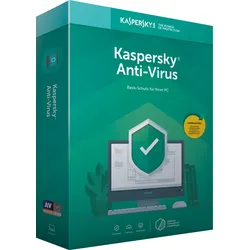
Kaspersky Anti-Virus 2026 UpgradeIhr Schutz beginnt mit dem Schutz Ihres PCs. Deshalb schützt der Basis-Schutz für PCs vor Viren, Ransomware, Phishing, Spyware, gefährlichen Webseiten und mehr. Das Programm durchsucht Ihren PC automatisch nach Bedrohungen (inkl. neuen Crypto-Mining-Infektionen), welche die PC-Leistung stark beeinträchtigen können. Wenn Ihr PC infiziert ist, hilft die Technologie, Ihren PC zu retten und setzt ihn zurück. Blockiert Viren, Ransomware und mehr Bremst Ihren PC nicht aus Vereinfacht das Sicherheitsmanagement Lieferumfang Originaler Lizenzschlüssel Kaspersky Antivirus 2026 Verifizierter Highspeed Downloadlink, um die Software schnell & sicher zu beziehen Rechnung mit ausgewiesener MwSt. Anleitung für die einfache Installation Produktmerkmale Version: 2026 Marke: Kaspersky Antivirus 2026 Lizenztyp: Vollversion Gültigkeit: 1 oder 2 Jahre Medientyp: Lizenzkey Genre: Sicherheits-Software + Antivirus Plattform: Windows Funktionen und Vorteile: Vielfach ausgezeichnet Die innovative Sicherheitslösung schützt Ihren PC vor Viren, Ransomware, Spyware, Phishing, gefährlichen Webseiten und vielem mehr. Sicher und schnell Ihr PC soll einwandfrei funktionieren – bei optimaler Systemleistung. Deshalb arbeitet die Sicherheitslösung unauffällig im Hintergrund. Einfach zu bedienen Ihre PC-Sicherheit sollte Sie nicht beeinträchtigen. Deshalb ist der Basis-Schutz ganz einfach einzurichten und zu bedienen. Neuerungen: Es wurde eine Untersuchung von Skripten mithilfe von Antimalware Scan Interface (AMSI) hinzugefügt. Bei AMSI handelt es sich um eine Standard-Schnittstelle von Microsoft, welche die Untersuchung von Skripten und anderen Objekten mithilfe von Kaspersky Anti-Virus ermöglicht. Die Komponente kann Bedrohungen erkennen und darüber benachrichtigen, sie kann Bedrohungen aber nicht verarbeiten. Die Komponente ist ab dem Betriebssystem Microsoft Windows 10 verfügbar. Die Untersuchung sicherer Verbindungen wurde verbessert. Jetzt lassen sich Aktionen für Webseiten auswählen, auf denen bei der Untersuchung Fehler aufgetreten sind, wobei die betreffenden Seiten in die Ausnahmen aufgenommen werden können. Es besteht jetzt die Möglichkeit, die Entschlüsselung von EV-Zertifikaten (Extended Validation) zu deaktivieren. Das Fenster Tools wurde verbessert. Die Programmfunktionen sind nach Kategorien gruppiert, damit Sie die erforderliche Funktion schneller finden können. Das Fenster Empfohlene Einstellungen wurde verbessert. Es wurden die Kontrollkästchen Möglicherweise infizierte Objekte entfernen und Erkennung von anderen Programmen, mit denen ein Angreifer den Computer oder die Benutzerdaten beschädigen kann hinzugefügt. Die Benachrichtigungsanzeige wurde verbessert. Benachrichtigungen, welche für die Arbeit des Programms nicht kritisch sind, werden nicht angezeigt, während der Benutzer im Vollbildmodus arbeitet. Der Schutz vor Netzwerkangriffen wurde hinzugefügt. Systemanforderungen Für alle Geräte Internetverbindung für die Aktivierung sowie für Produkt-Updates und den Zugriff auf einige Funktionen erforderlich Windows-basierte Desktops und Laptops Festplattenspeicher 1500 MB verfügbar Browser Microsoft® Internet Explorer® 10 oder höher .NET Framework Microsoft .NET Framework 4 oder höher Prozessor 1 GHz oder höher Arbeitsspeicher (RAM) 1 GB (32 Bit) oder 2 GB (64 Bit) Windows-basierte Tablets (System mit einem Intel-Prozessor) Bildschirmauflösung mind. 1024 x 600 RAM 1000 MB freier Arbeitsspeicher Prozessor Intel Celeron 1.66 GHz oder höher Bitte beachten Sie, dass die Unterstützung für Beta- oder Testversionen neuer Betriebssysteme nicht gegeben ist. Das Produkt unterstützt nur endgültige und offiziell veröffentlichte Betriebssysteme.17,95 €*Versand: 0,00 €Sichere Weiterleitung zum Anbieter
-
Wie legt man einen Unterordner an?
Um einen Unterordner anzulegen, musst du zuerst den Hauptordner öffnen, in dem du den Unterordner erstellen möchtest. Klicke dann mit der rechten Maustaste auf eine freie Stelle im Hauptordner und wähle die Option "Neuer Ordner" oder "Neuen Unterordner erstellen" aus. Benenne den Unterordner nach deinen Wünschen und drücke Enter, um ihn zu erstellen. Nun befindet sich der neue Unterordner im Hauptordner und du kannst dort Dateien oder weitere Unterordner ablegen. **
-
Wie entferne ich Unterordner in Windows 10?
Um Unterordner in Windows 10 zu entfernen, öffnen Sie den Datei-Explorer und navigieren Sie zum Ordner, der den Unterordner enthält. Klicken Sie mit der rechten Maustaste auf den Unterordner und wählen Sie "Löschen" aus dem Kontextmenü. Bestätigen Sie die Löschung, wenn Sie dazu aufgefordert werden. **
-
Wie erstelle ich in Thunderbird einen Unterordner?
Um in Thunderbird einen Unterordner zu erstellen, öffnen Sie zuerst den gewünschten Ordner, in dem der Unterordner erstellt werden soll. Klicken Sie dann mit der rechten Maustaste auf den Ordner und wählen Sie "Neuer Ordner". Geben Sie einen Namen für den Unterordner ein und bestätigen Sie die Erstellung. Der neue Unterordner wird dann im ausgewählten Ordner angezeigt. **
-
Wie extrahiere ich viele Dateien ohne Unterordner?
Um viele Dateien ohne Unterordner zu extrahieren, kannst du ein Komprimierungsprogramm wie WinRAR oder 7-Zip verwenden. Öffne das Programm und navigiere zum Ordner, in dem sich die Dateien befinden. Markiere alle Dateien, die du extrahieren möchtest, und wähle dann die Option "Extrahieren" oder "Entpacken". Stelle sicher, dass du den Speicherort angibst, an dem du die extrahierten Dateien speichern möchtest, und bestätige den Vorgang. Die Dateien werden dann ohne Unterordner extrahiert. **
* Alle Preise verstehen sich inklusive der gesetzlichen Mehrwertsteuer und ggf. zuzüglich Versandkosten. Die Angebotsinformationen basieren auf den Angaben des jeweiligen Shops und werden über automatisierte Prozesse aktualisiert. Eine Aktualisierung in Echtzeit findet nicht statt, so dass es im Einzelfall zu Abweichungen kommen kann. ** Hinweis: Teile dieses Inhalts wurden von KI erstellt.