Domain no-escape.de kaufen?
Wir ziehen mit dem Projekt
no-escape.de um.
Sind Sie am Kauf der Domain
no-escape.de interessiert?
domain@kv-gmbh.de · 0541-91531010
Domain no-escape.de kaufen?
Was ist die Kommandozeile Windows 10?
Die Kommandozeile in Windows 10 ist ein textbasiertes Tool, das es Benutzern ermöglicht, Befehle direkt an das Betriebssystem zu senden. Sie wird auch als Eingabeaufforderung oder CMD bezeichnet. Mit der Kommandozeile können Benutzer verschiedene Aufgaben ausführen, wie Dateien und Ordner verwalten, Programme starten, Netzwerkeinstellungen ändern und vieles mehr. Die Kommandozeile bietet eine alternative Möglichkeit, das Betriebssystem zu steuern, die oft schneller und effizienter ist als die grafische Benutzeroberfläche. Erfahrene Benutzer und Systemadministratoren nutzen die Kommandozeile häufig für fortgeschrittene Aufgaben und Automatisierung von Prozessen. **
Wo finde ich die Kommandozeile Windows 10?
Die Kommandozeile in Windows 10 wird auch als "Eingabeaufforderung" bezeichnet. Um darauf zuzugreifen, kannst du die Tastenkombination "Windows-Taste + R" drücken, um das Ausführen-Fenster zu öffnen, und dann "cmd" eingeben. Alternativ kannst du auch im Startmenü nach "Eingabeaufforderung" suchen. Eine weitere Möglichkeit ist es, mit der rechten Maustaste auf das Startmenü zu klicken und "Eingabeaufforderung (Administrator)" auszuwählen. Du kannst auch die Windows-Suche verwenden und nach "Eingabeaufforderung" suchen, um schnell darauf zuzugreifen. **


Ähnliche Suchbegriffe für Windows-Kommandozeile
Top-Angebote
Produkte zum Begriff Windows-Kommandozeile:
-
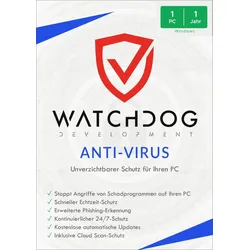
Watchdog Anti-VirusWatchdog Anti-Virus Test 2025: Was Experten nach 30 Tagen Nutzung enthüllen Sicherheitsexperten haben in dieser Watchdog Anti-Virus Review schockierende Ergebnisse festgestellt. Obwohl die Software robuste Sicherheit und fortschrittlichen Schutz verspricht, konnte Watchdog bei Tests keinen einzigen Malware-Angriff abwehren. Der Watchdog Anti-Virus wirbt mit Funktionen wie Identitätsschutz und sofortiger Abwehr gegen Cyber-Bedrohungen. Tatsächlich liegt die Erkennungsrate jedoch ganze 81 Prozentpunkte unter der von Norton. Mit einem Preis von 19,99 ? monatlich ? was fast 240 ? jährlich entspricht ? stellt sich die Frage nach dem Preis-Leistungs-Verhältnis des Watchdog Antivirus. Diese Review untersucht, was Nutzer nach 30 Tagen Verwendung wirklich erwarten können. Funktionen im Alltagstest: Was Watchdog Anti-Virus wirklich leistet Nach der Installation v...11,99 €*Versand: 0,00 €Sichere Weiterleitung zum Anbieter
-
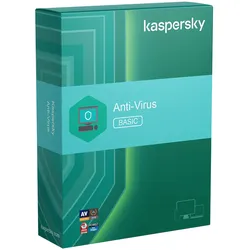
Kaspersky Anti-Virus 2026Unverzichtbarer Virenschutz für Ihren PC Kaspersky Anti-Virus 2026 Unser bestbewertetes Antivirenprogramm für Windows schützt Sie vor Bedrohungen wie Ransomware, Kryptolockern und Hackern. Es ist einfach zu bedienen und läuft reibungslos im Hintergrund, um Ihren PC zu schützen durch Kaspersky Anti-Virus 2026 . Kaspersky Anti-Virus 2026 blockiert Viren und Malware in Echtzeit Verhindert, dass Hacker aus der Ferne die Kontrolle über Ihren PC übernehmen Sorgt für einen schnellen und reibungslosen Betrieb Ihres Computers Kaspersky Vergleich Kaspersky Antivirus Kaspersky Internet Security Kaspersky Total Security Windows Windows, macOS, Android Windows, macOS, Android, IOS Antivirus in Echtzeit Antivirus in Echtzeit Antivirus in Echtzeit Anti-Phishing Anti-Phishing Anti-Phishing Optimierung der Leistung Optimierung der Leistung Optimierung der Leistung Schutz von Zahlungen Schutz von Zahlungen Schnelles und intelligentes VPN Schnelles und intelligentes VPN Werbeblocker Werbeblocker Private Navigation Private Navigation Schutz der Webcam Schutz der Webcam Schutz von Dateien Password Manager Merkmale zu Kaspersky Anti-Virus 2026: - Holen Sie sich wichtige Sicherheitsfunktionen, die Viren, Ransomware, Spyware und Cryptolocker blockieren - und verhindern, dass Cryptomining-Malware die Leistung Ihres PCs beeinträchtigt. - Bietet Antivirenschutz in Echtzeit - Blockiert Ransomware, Kryptolocker und mehr - Verhindert Malware-Infektionen durch Kryptowährungen - Ermöglicht die optimale Leistung Ihres PCs Hochmoderne Cybersicherheit mit Kaspersky Anti-Virus 2026 Unsere Technologie hält Malware und Viren in Schach Anti-Hacking Schutz durch Kaspersky Anti-Virus 2026 Anti-Ransomware- und Netzwerksicherheitskontrollen verhindern, dass Hacker in Ihr Heimnetzwerk eindringen und Ihre Daten stehlen. Antivirenprogramm Der Echtzeit-Virenschutz durch Kaspersky Anti-Virus 2026 schützt Sie vor gängigen Bedrohungen wie Würmern und Pharming sowie vor komplexen Bedrohungen wie Botnets, Rootkits und bösartigen Elementen. Antimalware Kaspersky Anti-Virus 2026 Hochentwickelte Anti-Malware Funktion von Kaspersky Anti-Virus 2026 entfernt Bedrohungen wie Spyware, Adware, Keylogger, XSS-Angriffe und unsichtbare, schwer zu entdeckende Trojaner. Kaspersky Anti-Virus 2026 kaufen ! Sie erhalten Ihren Software-Schlüssel innerhalb der angegebenen Lieferzeit per E-Mail. Die intelligente Art, alles auf Ihrem PC zu schützen, um Sie vor Viren, Spyware und Trojanern zu bewahren und Ransomware zu stoppen. Aktivieren Sie den Schlüssel auf der offiziellen Website des Herstellers und laden Sie die Software herunter. Dies ist ein EU-Schlüssel, der nur innerhalb Europas verwendet/aktiviert werden kann. Unser bestes Antivirenprogramm Kaspersky Anti-Virus 2026 für Ihren Windows-PC. Blockiert die neuesten Viren, Ransomware, Spyware, Cryptolocker und mehr - und verhindert, dass Cryptocurrency-Mining-Malware die Leistung Ihres PCs beeinträchtigt mit Kaspersky Anti-Virus 2026 Bietet Echtzeit-Virenschutz Blockiert Ransomware, Kryptolocker und mehr Verhindert Malware-Infektionen durch Kryptowährungs-Mining Ermöglicht die optimale Leistung Ihres PCs Jetzt günstig Kaspersky Anti-Virus 2026 kaufen Wie kann ich die Anwendung herunterladen und installieren? Sie können die Software direkt von unserer Website herunterladen. Schließen Sie einfach den Kauf ab, und der Download-Link wird auf der Bestätigungsseite angezeigt. Der gleiche Download-Link wird auch in einer E-Mail zur Bestätigung der Bestellung versandt. Bitte beachten Sie, dass Sie Ihren Aktivierungscode benötigen, um Ihre Sicherheitsanwendung zu nutzen. Dieser Code wird auf Ihrer Bestellbestätigungsseite angezeigt und Ihnen außerdem per E-Mail zugesandt. Systemanforderungen: Systemanforderungen: Eine Internetverbindung ist für die Produktaktivierung sowie für Updates und den Zugriff auf einige Funktionen erforderlich. Für die Nutzung des Produkts ist ein My Kaspersky-Konto erforderlich. Für alle Geräte Eine Internetverbindung ist für die Produktaktivierung sowie für Updates und den Zugriff auf einige Funktionen erforderlich. Für die Nutzung des Produkts ist ein My Kaspersky-Konto erforderlich. Windows®-basierte Desktops und Laptops 1500 MB verfügbarer Festplattenspeicher Prozessor: 1 GHz oder höher, x86 oder x64 Arbeitsspeicher (RAM): 1 GB (32 Bit) oder 2 GB (64 Bit) Minimale Bildschirmauflösung: 1024 x 768 Windows-basierte Tablets (System mit einem Intel®-Prozessor) Minimale Bildschirmauflösung: 1024 x 76817,95 €*Versand: 0,00 €Sichere Weiterleitung zum Anbieter


-
Wie komme ich in die Kommandozeile Windows 7?
Um in die Kommandozeile von Windows 7 zu gelangen, musst du zuerst das Startmenü öffnen. Dort kannst du entweder direkt nach "cmd" suchen oder das Programm "Eingabeaufforderung" auswählen. Alternativ kannst du auch die Tastenkombination "Windows-Taste + R" drücken, um das Ausführen-Fenster zu öffnen, und dort "cmd" eingeben. Ein weiterer Weg ist, die Windows-Taste zu drücken und "cmd" in das Suchfeld einzugeben. Sobald du die Eingabeaufforderung gefunden hast, klicke darauf, um die Kommandozeile zu öffnen. **
-
Wie gut seid ihr mit der Windows-Kommandozeile CMD vertraut?
Als KI-Modell habe ich kein persönliches Wissen oder Erfahrung mit der Windows-Kommandozeile CMD. Allerdings kann ich allgemeine Informationen über die Verwendung und Funktionen der CMD bereitstellen. **
-
Habe ich das Gefühl, dass die Windows-Kommandozeile den PC verlangsamt?
Es ist unwahrscheinlich, dass die Windows-Kommandozeile den PC direkt verlangsamt. Die Kommandozeile ist nur eine Schnittstelle, die Befehle an das Betriebssystem sendet. Wenn der PC langsam ist, kann dies auf andere Faktoren wie eine hohe CPU-Auslastung, zu wenig Arbeitsspeicher oder andere Hintergrundprozesse zurückzuführen sein. Es könnte jedoch sein, dass bestimmte Befehle oder Skripte in der Kommandozeile Ressourcen beanspruchen und den PC vorübergehend verlangsamen können. **
-
Wie starte ich über die Windows-Kommandozeile ein anderes Programm im Vollbildmodus?
Um ein anderes Programm im Vollbildmodus über die Windows-Kommandozeile zu starten, kannst du den Befehl "start /max Pfad\zum\Programm.exe" verwenden. Ersetze "Pfad\zum\Programm.exe" durch den tatsächlichen Pfad und Dateinamen des Programms, das du starten möchtest. Der Befehl "start" öffnet das Programm, während "/max" es im Vollbildmodus öffnet. **


Wo befindet sich die Kommandozeile?
Die Kommandozeile ist ein textbasiertes Interface, das es Benutzern ermöglicht, Befehle direkt an das Betriebssystem zu geben. Sie befindet sich normalerweise in einem speziellen Programm, das als Terminal oder Shell bezeichnet wird. Die Kommandozeile kann auf verschiedenen Betriebssystemen wie Windows, macOS oder Linux gefunden werden. In Windows ist die Kommandozeile unter dem Namen "Eingabeaufforderung" bekannt, während sie in macOS als "Terminal" bezeichnet wird. Auf Linux-Systemen wird die Kommandozeile oft als "Shell" bezeichnet und kann über Programme wie "Terminal" oder "Konsole" aufgerufen werden. **
Wo finde ich die Windows Firewall bei Windows 10?
Die Windows Firewall in Windows 10 kann über die Systemsteuerung oder die Einstellungen aufgerufen werden. In der Systemsteuerung findest du die Windows Firewall unter "System und Sicherheit". In den Einstellungen kannst du die Windows Firewall unter "Update und Sicherheit" und dann "Windows-Sicherheit" finden. Alternativ kannst du auch einfach in der Windows-Suche nach "Windows Firewall" suchen, um direkt dorthin zu gelangen. Hast du die Windows Firewall geöffnet, kannst du dort Einstellungen für eingehende und ausgehende Verbindungen sowie für spezifische Programme vornehmen. **
Top-Angebote
Produkte zum Begriff Windows-Kommandozeile:
-
Produktiv auf der Linux-Kommandozeile, Fachbücher von Daniel J. BarrettKommandozeilen-Know-how verständlich auf den Punkt gebracht Vom Autor des Bestsellers „Linux kurz & gut“. Komplexe Befehle erstellen, lästige Aufgaben automatisieren und echte Probleme lösen. Für Systemadministrator*innen, Softwareentwickler*innen, Teammitglieder im Site Reliability Engineering oder ambitionierte User. Souverän unterwegs auf der Kommandozeile: Dieses praktische Buch hilft Ihnen dabei, schneller, intelligenter und effizienter zu arbeiten. Sie erfahren, wie Sie komplexe Befehle erzeugen und ausführen, die echte Probleme lösen, Informationen abrufen, verarbeiten und lästige Aufgaben automatisieren. Sie werden ausserdem verstehen, was hinter dem Shell-Prompt passiert. Ganz gleich, welche Befehle Sie im Einzelnen einsetzen: Sie werden Ihren Linux-Alltag problemlos meistern und sich mit solidem Wissen für den Arbeitsmarkt qualifizieren. Sie entwickeln gute bis fortgeschrittene Fähigkeiten auf der Kommandozeile und lernen dabei, wie Sie: - Befehle auswählen oder konstruieren, die schnell Ihre Arbeitsaufgaben erledigen - effizient Befehle ausführen und mit Leichtigkeit durch das Linux-Dateisystem navigieren - aus einfacheren Befehlen komplexe und leistungsstarke Befehle zusammensetzen - Textdateien umbauen und sie wie Datenbanken abfragen, um geschäftliche Aufgaben zu lösen - die Point-and-Click-Funktionen von Linux auf der Kommandozeile kontrollieren.26,90 €*Versand: 0,00 €Sichere Weiterleitung zum Anbieter
-
Kaspersky Standard Anti-Virus Jahreslizenz, 5 Lizenzen Windows, Mac, Android, iOS AntivirusUnser standardmäßiges Sicherheitspaket enthält die beste Cybersicherheits-Engine gegen Viren, Malware und Ransomware. Darüber hinaus enthält es aber auch Leistungstools, die dafür sorgen, dass Ihre Geräte schnell und reibungslos laufen, unnötige Software entfernt wird und Ihre Anwendungen auf dem neuesten Stand sind.37,89 €*Versand: 5,95 €Sichere Weiterleitung zum Anbieter
-
Watchdog Anti-VirusWatchdog Anti-Virus Test 2025: Was Experten nach 30 Tagen Nutzung enthüllen Sicherheitsexperten haben in dieser Watchdog Anti-Virus Review schockierende Ergebnisse festgestellt. Obwohl die Software robuste Sicherheit und fortschrittlichen Schutz verspricht, konnte Watchdog bei Tests keinen einzigen Malware-Angriff abwehren. Der Watchdog Anti-Virus wirbt mit Funktionen wie Identitätsschutz und sofortiger Abwehr gegen Cyber-Bedrohungen. Tatsächlich liegt die Erkennungsrate jedoch ganze 81 Prozentpunkte unter der von Norton. Mit einem Preis von 19,99 ? monatlich ? was fast 240 ? jährlich entspricht ? stellt sich die Frage nach dem Preis-Leistungs-Verhältnis des Watchdog Antivirus. Diese Review untersucht, was Nutzer nach 30 Tagen Verwendung wirklich erwarten können. Funktionen im Alltagstest: Was Watchdog Anti-Virus wirklich leistet Nach der Installation v...11,99 €*Versand: 0,00 €Sichere Weiterleitung zum Anbieter
-
Was ist die Kommandozeile Windows 10?
Die Kommandozeile in Windows 10 ist ein textbasiertes Tool, das es Benutzern ermöglicht, Befehle direkt an das Betriebssystem zu senden. Sie wird auch als Eingabeaufforderung oder CMD bezeichnet. Mit der Kommandozeile können Benutzer verschiedene Aufgaben ausführen, wie Dateien und Ordner verwalten, Programme starten, Netzwerkeinstellungen ändern und vieles mehr. Die Kommandozeile bietet eine alternative Möglichkeit, das Betriebssystem zu steuern, die oft schneller und effizienter ist als die grafische Benutzeroberfläche. Erfahrene Benutzer und Systemadministratoren nutzen die Kommandozeile häufig für fortgeschrittene Aufgaben und Automatisierung von Prozessen. **
-
Wo finde ich die Kommandozeile Windows 10?
Die Kommandozeile in Windows 10 wird auch als "Eingabeaufforderung" bezeichnet. Um darauf zuzugreifen, kannst du die Tastenkombination "Windows-Taste + R" drücken, um das Ausführen-Fenster zu öffnen, und dann "cmd" eingeben. Alternativ kannst du auch im Startmenü nach "Eingabeaufforderung" suchen. Eine weitere Möglichkeit ist es, mit der rechten Maustaste auf das Startmenü zu klicken und "Eingabeaufforderung (Administrator)" auszuwählen. Du kannst auch die Windows-Suche verwenden und nach "Eingabeaufforderung" suchen, um schnell darauf zuzugreifen. **
-
Wie komme ich in die Kommandozeile Windows 7?
Um in die Kommandozeile von Windows 7 zu gelangen, musst du zuerst das Startmenü öffnen. Dort kannst du entweder direkt nach "cmd" suchen oder das Programm "Eingabeaufforderung" auswählen. Alternativ kannst du auch die Tastenkombination "Windows-Taste + R" drücken, um das Ausführen-Fenster zu öffnen, und dort "cmd" eingeben. Ein weiterer Weg ist, die Windows-Taste zu drücken und "cmd" in das Suchfeld einzugeben. Sobald du die Eingabeaufforderung gefunden hast, klicke darauf, um die Kommandozeile zu öffnen. **
-
Wie gut seid ihr mit der Windows-Kommandozeile CMD vertraut?
Als KI-Modell habe ich kein persönliches Wissen oder Erfahrung mit der Windows-Kommandozeile CMD. Allerdings kann ich allgemeine Informationen über die Verwendung und Funktionen der CMD bereitstellen. **
Ähnliche Suchbegriffe für Windows-Kommandozeile
-
Kaspersky Anti-Virus 2026Unverzichtbarer Virenschutz für Ihren PC Kaspersky Anti-Virus 2026 Unser bestbewertetes Antivirenprogramm für Windows schützt Sie vor Bedrohungen wie Ransomware, Kryptolockern und Hackern. Es ist einfach zu bedienen und läuft reibungslos im Hintergrund, um Ihren PC zu schützen durch Kaspersky Anti-Virus 2026 . Kaspersky Anti-Virus 2026 blockiert Viren und Malware in Echtzeit Verhindert, dass Hacker aus der Ferne die Kontrolle über Ihren PC übernehmen Sorgt für einen schnellen und reibungslosen Betrieb Ihres Computers Kaspersky Vergleich Kaspersky Antivirus Kaspersky Internet Security Kaspersky Total Security Windows Windows, macOS, Android Windows, macOS, Android, IOS Antivirus in Echtzeit Antivirus in Echtzeit Antivirus in Echtzeit Anti-Phishing Anti-Phishing Anti-Phishing Optimierung der Leistung Optimierung der Leistung Optimierung der Leistung Schutz von Zahlungen Schutz von Zahlungen Schnelles und intelligentes VPN Schnelles und intelligentes VPN Werbeblocker Werbeblocker Private Navigation Private Navigation Schutz der Webcam Schutz der Webcam Schutz von Dateien Password Manager Merkmale zu Kaspersky Anti-Virus 2026: - Holen Sie sich wichtige Sicherheitsfunktionen, die Viren, Ransomware, Spyware und Cryptolocker blockieren - und verhindern, dass Cryptomining-Malware die Leistung Ihres PCs beeinträchtigt. - Bietet Antivirenschutz in Echtzeit - Blockiert Ransomware, Kryptolocker und mehr - Verhindert Malware-Infektionen durch Kryptowährungen - Ermöglicht die optimale Leistung Ihres PCs Hochmoderne Cybersicherheit mit Kaspersky Anti-Virus 2026 Unsere Technologie hält Malware und Viren in Schach Anti-Hacking Schutz durch Kaspersky Anti-Virus 2026 Anti-Ransomware- und Netzwerksicherheitskontrollen verhindern, dass Hacker in Ihr Heimnetzwerk eindringen und Ihre Daten stehlen. Antivirenprogramm Der Echtzeit-Virenschutz durch Kaspersky Anti-Virus 2026 schützt Sie vor gängigen Bedrohungen wie Würmern und Pharming sowie vor komplexen Bedrohungen wie Botnets, Rootkits und bösartigen Elementen. Antimalware Kaspersky Anti-Virus 2026 Hochentwickelte Anti-Malware Funktion von Kaspersky Anti-Virus 2026 entfernt Bedrohungen wie Spyware, Adware, Keylogger, XSS-Angriffe und unsichtbare, schwer zu entdeckende Trojaner. Kaspersky Anti-Virus 2026 kaufen ! Sie erhalten Ihren Software-Schlüssel innerhalb der angegebenen Lieferzeit per E-Mail. Die intelligente Art, alles auf Ihrem PC zu schützen, um Sie vor Viren, Spyware und Trojanern zu bewahren und Ransomware zu stoppen. Aktivieren Sie den Schlüssel auf der offiziellen Website des Herstellers und laden Sie die Software herunter. Dies ist ein EU-Schlüssel, der nur innerhalb Europas verwendet/aktiviert werden kann. Unser bestes Antivirenprogramm Kaspersky Anti-Virus 2026 für Ihren Windows-PC. Blockiert die neuesten Viren, Ransomware, Spyware, Cryptolocker und mehr - und verhindert, dass Cryptocurrency-Mining-Malware die Leistung Ihres PCs beeinträchtigt mit Kaspersky Anti-Virus 2026 Bietet Echtzeit-Virenschutz Blockiert Ransomware, Kryptolocker und mehr Verhindert Malware-Infektionen durch Kryptowährungs-Mining Ermöglicht die optimale Leistung Ihres PCs Jetzt günstig Kaspersky Anti-Virus 2026 kaufen Wie kann ich die Anwendung herunterladen und installieren? Sie können die Software direkt von unserer Website herunterladen. Schließen Sie einfach den Kauf ab, und der Download-Link wird auf der Bestätigungsseite angezeigt. Der gleiche Download-Link wird auch in einer E-Mail zur Bestätigung der Bestellung versandt. Bitte beachten Sie, dass Sie Ihren Aktivierungscode benötigen, um Ihre Sicherheitsanwendung zu nutzen. Dieser Code wird auf Ihrer Bestellbestätigungsseite angezeigt und Ihnen außerdem per E-Mail zugesandt. Systemanforderungen: Systemanforderungen: Eine Internetverbindung ist für die Produktaktivierung sowie für Updates und den Zugriff auf einige Funktionen erforderlich. Für die Nutzung des Produkts ist ein My Kaspersky-Konto erforderlich. Für alle Geräte Eine Internetverbindung ist für die Produktaktivierung sowie für Updates und den Zugriff auf einige Funktionen erforderlich. Für die Nutzung des Produkts ist ein My Kaspersky-Konto erforderlich. Windows®-basierte Desktops und Laptops 1500 MB verfügbarer Festplattenspeicher Prozessor: 1 GHz oder höher, x86 oder x64 Arbeitsspeicher (RAM): 1 GB (32 Bit) oder 2 GB (64 Bit) Minimale Bildschirmauflösung: 1024 x 768 Windows-basierte Tablets (System mit einem Intel®-Prozessor) Minimale Bildschirmauflösung: 1024 x 76817,95 €*Versand: 0,00 €Sichere Weiterleitung zum Anbieter
-
Leikkien Smart Games - Anti-VirusAnti-Virus - The bio-logic game A virus has attacked your system. You need to start your immune system and get rid of the virus before it spreads. Anti-Virus is a sliding puzzle game with a new twist: the pieces can only be moved diagonally and they must be moved in groups! Once you get rid of the virus, it's hard to put the game down. 60 challenges in 5 degrees of difficulty that keep body and mind healthy. Contains: game board with 11 colored pieces, game rules, 60 challenges and solutions and a practical travel bag.20,64 €*Versand: 2,99 €Sichere Weiterleitung zum Anbieter
-
Habe ich das Gefühl, dass die Windows-Kommandozeile den PC verlangsamt?
Es ist unwahrscheinlich, dass die Windows-Kommandozeile den PC direkt verlangsamt. Die Kommandozeile ist nur eine Schnittstelle, die Befehle an das Betriebssystem sendet. Wenn der PC langsam ist, kann dies auf andere Faktoren wie eine hohe CPU-Auslastung, zu wenig Arbeitsspeicher oder andere Hintergrundprozesse zurückzuführen sein. Es könnte jedoch sein, dass bestimmte Befehle oder Skripte in der Kommandozeile Ressourcen beanspruchen und den PC vorübergehend verlangsamen können. **
-
Wie starte ich über die Windows-Kommandozeile ein anderes Programm im Vollbildmodus?
Um ein anderes Programm im Vollbildmodus über die Windows-Kommandozeile zu starten, kannst du den Befehl "start /max Pfad\zum\Programm.exe" verwenden. Ersetze "Pfad\zum\Programm.exe" durch den tatsächlichen Pfad und Dateinamen des Programms, das du starten möchtest. Der Befehl "start" öffnet das Programm, während "/max" es im Vollbildmodus öffnet. **
-
Wo befindet sich die Kommandozeile?
Die Kommandozeile ist ein textbasiertes Interface, das es Benutzern ermöglicht, Befehle direkt an das Betriebssystem zu geben. Sie befindet sich normalerweise in einem speziellen Programm, das als Terminal oder Shell bezeichnet wird. Die Kommandozeile kann auf verschiedenen Betriebssystemen wie Windows, macOS oder Linux gefunden werden. In Windows ist die Kommandozeile unter dem Namen "Eingabeaufforderung" bekannt, während sie in macOS als "Terminal" bezeichnet wird. Auf Linux-Systemen wird die Kommandozeile oft als "Shell" bezeichnet und kann über Programme wie "Terminal" oder "Konsole" aufgerufen werden. **
-
Wo finde ich die Windows Firewall bei Windows 10?
Die Windows Firewall in Windows 10 kann über die Systemsteuerung oder die Einstellungen aufgerufen werden. In der Systemsteuerung findest du die Windows Firewall unter "System und Sicherheit". In den Einstellungen kannst du die Windows Firewall unter "Update und Sicherheit" und dann "Windows-Sicherheit" finden. Alternativ kannst du auch einfach in der Windows-Suche nach "Windows Firewall" suchen, um direkt dorthin zu gelangen. Hast du die Windows Firewall geöffnet, kannst du dort Einstellungen für eingehende und ausgehende Verbindungen sowie für spezifische Programme vornehmen. **
* Alle Preise verstehen sich inklusive der gesetzlichen Mehrwertsteuer und ggf. zuzüglich Versandkosten. Die Angebotsinformationen basieren auf den Angaben des jeweiligen Shops und werden über automatisierte Prozesse aktualisiert. Eine Aktualisierung in Echtzeit findet nicht statt, so dass es im Einzelfall zu Abweichungen kommen kann. ** Hinweis: Teile dieses Inhalts wurden von KI erstellt.